USB-C-Docks und Thunderbolt-Docking-Stations: Der Laptop-Arbeitsplatz richtig aufgerüstet
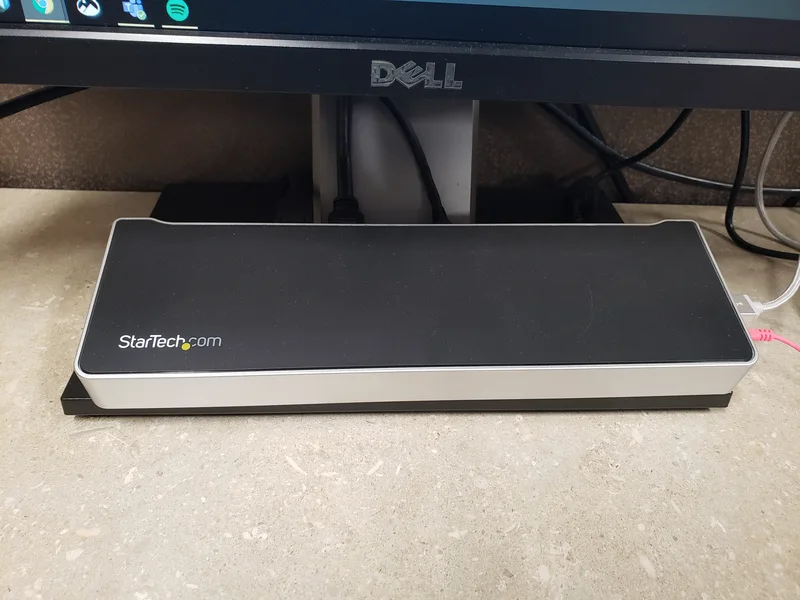
Moderne Ultrabooks sind dünner denn je – und genau deshalb oft mit gerade einmal zwei oder drei USB-C-Anschlüssen ausgestattet. Wer am Schreibtisch mit externem Monitor, Tastatur, Maus, Netzwerkkabel und externer Festplatte arbeitet, stößt damit schnell an Grenzen. Die Lösung heißt USB-C-Docking-Station: ein einziges Kabel verbindet den Laptop mit einem Hub, der Strom, Bildsignal, Netzwerk und zusätzliche Anschlüsse gleichzeitig bereitstellt. Doch nicht jede Dockingstation ist gleich leistungsfähig – wer die technischen Unterschiede kennt, vermeidet teure Fehlkäufe.
USB-C-Hub, Dockingstation oder Thunderbolt-Dock – wo liegt der Unterschied?
Die einfachste Kategorie sind reine USB-C-Hubs: kleine, meist passive Adapter, die einen USB-C-Anschluss in mehrere USB-A-Ports, einen HDMI-Ausgang und einen Kartenleser aufteilen. Sie eignen sich für unterwegs, liefern aber meist keine nennenswerte Ladeleistung an den Laptop zurück und unterstützen oft nur einen externen Monitor mit eingeschränkter Auflösung. Vollwertige Dockingstationen gehen einen Schritt weiter: Sie enthalten eigene Controller-Chips, unterstützen Power Delivery zum Laden des Laptops über dasselbe Kabel und bieten häufig Gigabit-Ethernet, mehrere Videoausgänge sowie zusätzliche USB-Ports gleichzeitig. Die leistungsfähigste und teuerste Kategorie sind Thunderbolt-Docks, die auf dem von Intel und Apple entwickelten Thunderbolt-Standard basieren und deutlich höhere Datenraten sowie die gleichzeitige Ansteuerung mehrerer hochauflösender Monitore erlauben.
Warum Thunderbolt mehr kann als einfaches USB-C
Auch wenn Thunderbolt-Anschlüsse äußerlich identisch zu USB-C aussehen, steckt technisch deutlich mehr dahinter. Thunderbolt bündelt PCI-Express-Datenleitungen direkt mit dem Anschluss, wodurch sich externe Grafikkarten, sehr schnelle externe SSDs und mehrere 4K-Monitore gleichzeitig über ein einziges Kabel betreiben lassen – eine Bandbreite, die einfaches USB-C ohne Thunderbolt-Unterstützung nicht liefert. Wer tiefer in die technischen Unterschiede der aktuellen Anschlussgenerationen einsteigen möchte, findet ausführliche Hintergründe im Beitrag zu Thunderbolt 5, das die Bandbreitenobergrenze gegenüber älteren Standards nochmals deutlich anhebt.
Worauf beim Dock-Kauf wirklich zu achten ist
Vor dem Kauf lohnt sich ein Blick auf drei Kernwerte: die maximale Power-Delivery-Ladeleistung in Watt, die Anzahl und Auflösung der unterstützten externen Monitore sowie die tatsächliche Datenübertragungsrate der USB- und Netzwerkanschlüsse. Wer beispielsweise zwei 4K-Monitore mit 60 Hertz gleichzeitig betreiben möchte, benötigt zwingend ein Dock mit ausreichender Videobandbreite – reine USB-C-Hubs ohne Thunderbolt-Unterstützung scheitern hier häufig oder reduzieren die Bildwiederholrate spürbar. Ebenso wichtig ist die Kompatibilität mit dem eigenen Laptop-Chipsatz: Nicht jeder USB-C-Port unterstützt Videoausgabe per DisplayPort Alternate Mode, und nicht jedes Notebook liefert genug Power Delivery für ein leistungshungriges Dock.
Docking-Stationen für den hybriden Arbeitsplatz
Gerade im Homeoffice-Alltag mit häufigem Wechsel zwischen Büro und Zuhause hat sich die Ein-Kabel-Lösung als praktischer Standard etabliert: Der Laptop wird morgens ans Dock angeschlossen, sofort mit Strom versorgt und mit sämtlicher Peripherie verbunden, abends reicht ein einziger Handgriff zum Trennen. Diese Praktikabilität macht Docking-Stationen besonders für Nutzer interessant, die ihren Laptop als vollwertigen Desktop-Ersatz am Schreibtisch betreiben, ohne auf die Mobilität eines schlanken Notebooks zu verzichten.
Stolperfallen: Wenn das Dock nicht das hält, was es verspricht
In der Praxis berichten Nutzer häufig von zwei typischen Problemen: Erstens liefern manche günstige Docks trotz Werbeversprechen nicht die volle angegebene Ladeleistung, wodurch der Laptop-Akku bei intensiver Nutzung langsam entladen wird, statt vollständig geladen zu bleiben. Zweitens kann es bei Docks mit Chipsätzen minderer Qualität zu USB-Aussetzern oder Bildschirmflackern kommen, sobald mehrere Geräte gleichzeitig hohe Datenmengen übertragen. Wer auf Nummer sicher gehen will, sollte auf zertifizierte Markenprodukte mit ausführlichen unabhängigen Tests setzen statt auf die günstigste Noname-Alternative aus dem Marktplatzangebot.
Passt das Dock auch zu Laptops mit ARM-Prozessor?
Mit dem wachsenden Marktanteil von ARM-basierten Notebooks stellt sich zunehmend die Frage nach der Kompatibilität. Die meisten aktuellen ARM-Laptops mit Snapdragon X unterstützen Standard-USB-C-Docking inzwischen zuverlässig, allerdings kann die Treiberunterstützung für exotischere Zusatzfunktionen wie spezielle Audio-Chips im Dock je nach Hersteller noch lückenhaft sein. Ein Blick in aktuelle Kompatibilitätslisten des Dock-Herstellers vor dem Kauf erspart hier unnötigen Ärger, insbesondere wenn spezielle Audiofunktionen oder mehrere externe Monitore gleichzeitig zum Einsatz kommen sollen.
Kabelgebundene Docks versus reine Monitor-Docks
Eine besondere Variante sind Monitore mit integriertem Docking-Controller, bei denen sich sämtliche Hub-Funktionen bereits im Bildschirmgehäuse befinden. Der Laptop wird dabei mit nur einem USB-C-Kabel an den Monitor angeschlossen, der wiederum Tastatur, Maus, externe Festplatten und teilweise sogar einen zweiten Monitor per Durchschleifung versorgt. Diese Lösung spart zusätzliche Kabel und Geräte auf dem Schreibtisch, ist aber meist deutlich teurer als ein separater Monitor plus eigenständiges Dock und bindet Nutzer stärker an einen bestimmten Monitorhersteller, falls später ein zweites Gerät ergänzt werden soll.
Wie viele Watt braucht mein Laptop wirklich?
Die von Docking-Stationen bereitgestellte Ladeleistung über Power Delivery variiert stark zwischen 60 und 140 Watt. Schlanke Ultrabooks mit sparsamen Prozessoren kommen meist mit 65 bis 90 Watt gut aus, während leistungsstarke Gaming-Notebooks und mobile Workstations unter Volllast deutlich mehr Energie benötigen, als selbst potente Docks liefern können. In solchen Fällen lädt das Dock den Akku zwar weiterhin, kann aber den Verbrauch unter Höchstlast nicht vollständig kompensieren, sodass der Akkustand bei rechenintensiven Aufgaben langsam sinkt. Wer ein besonders leistungshungriges Notebook betreibt, sollte deshalb gezielt nach Docks mit der höchsten verfügbaren Power-Delivery-Stufe suchen und im Zweifel die Herstellerangaben des eigenen Laptops mit dem Datenblatt des Docks abgleichen.
Zukunft: USB4 als neuer gemeinsamer Nenner
Mit der wachsenden Verbreitung von USB4, das viele Kernfunktionen von Thunderbolt in den offiziellen USB-Standard übernommen hat, verschwimmen die früher klaren Grenzen zwischen einfachem USB-C und High-End-Thunderbolt zunehmend. Neue Docking-Stationen setzen deshalb verstärkt auf USB4-Zertifizierung, die eine deutlich höhere Grundkompatibilität zwischen unterschiedlichen Laptop-Marken verspricht als frühere, oft herstellerspezifische Lösungen. Für Käufer bedeutet das mittelfristig mehr Planungssicherheit, auch wenn Restunsicherheiten bei der tatsächlichen Feature-Unterstützung einzelner Hersteller vorerst bestehen bleiben.
Fazit
Eine gute Docking-Station ist eine der lohnendsten Investitionen für den modernen Laptop-Arbeitsplatz, weil sie das Grundproblem dünner Ultrabooks – zu wenige Anschlüsse – elegant löst und den täglichen Auf- und Abbau auf einen einzigen Handgriff reduziert. Wer regelmäßig mehrere Monitore, schnelle externe Speicher oder eine externe Grafikkarte nutzen will, kommt an einer echten Thunderbolt-Lösung kaum vorbei, während für einfachere Bürosetups mit einem Monitor ein solides USB-C-Dock mit ausreichender Power Delivery meist völlig genügt. Entscheidend ist in jedem Fall, die eigenen Anforderungen vor dem Kauf klar zu definieren, statt sich allein am Preis zu orientieren. Ein kurzer Testlauf mit Rückgaberecht beim Onlinehändler hilft zusätzlich dabei, mögliche Kompatibilitätsprobleme mit dem eigenen Laptop-Modell frühzeitig zu erkennen, bevor das Dock fest in den Arbeitsalltag integriert wird.