Laptop-Displays verstehen: Auflösung, PPI und Skalierung richtig einstellen
Full HD, WQHD, 4K – bei der Auflösung von Laptop-Displays kursieren viele Zahlen, die auf den ersten Blick vor allem eines suggerieren: mehr ist besser. Tatsächlich ist die reine Pixelzahl aber nur die halbe Wahrheit. Erst im Zusammenspiel mit Bildschirmgröße, Pixeldichte und der richtigen Betriebssystem-Skalierung entsteht ein Bild, das wirklich scharf und angenehm zu betrachten ist – und genau hier passieren beim Laptop-Kauf die häufigsten Fehleinschätzungen.
Was PPI wirklich bedeutet
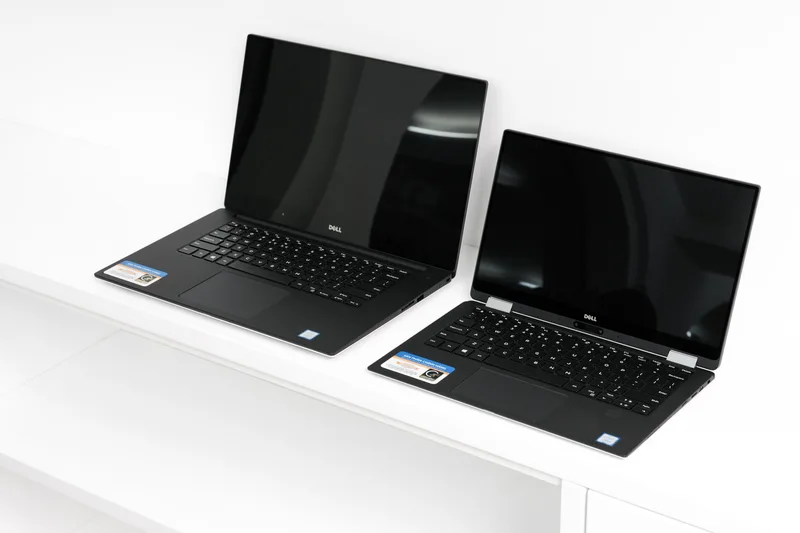
PPI steht für „Pixel per Inch" und beschreibt, wie viele Bildpunkte sich auf einem Zoll Bildschirmdiagonale befinden. Ein 15-Zoll-Display mit Full-HD-Auflösung kommt auf rund 147 PPI, während dieselbe Auflösung auf einem kompakteren 13-Zoll-Panel bereits etwa 170 PPI erreicht – spürbar schärfer, obwohl die Pixelzahl identisch bleibt. Genau deshalb lässt sich die Bildschärfe eines Laptops niemals allein an der Auflösung ablesen, sondern immer nur im Verhältnis zur tatsächlichen Displaygröße bewerten. Ein 17-Zoll-4K-Display wirkt beispielsweise oft weniger beeindruckend scharf als ein deutlich kleineres Panel mit geringerer nomineller Auflösung.
Die magische Grenze: Wann wird Pixelung sichtbar?
Bei einem typischen Betrachtungsabstand von etwa 50 bis 60 Zentimetern gelten rund 220 bis 250 PPI als Schwelle, ab der das menschliche Auge einzelne Pixel praktisch nicht mehr wahrnehmen kann. Displays deutlich unterhalb dieser Marke – etwa Full HD auf einem 17-Zoll-Panel mit nur rund 130 PPI – können bei genauem Hinsehen leicht körnig wirken, besonders bei feinen Schriften oder Diagrammen. Oberhalb dieser Schwelle bringt eine weitere Erhöhung der Auflösung kaum noch wahrnehmbaren Zusatznutzen, verbraucht dafür aber spürbar mehr Rechenleistung und Akkuenergie für die Bildausgabe.
Warum Skalierung genauso wichtig ist wie Auflösung
Ein hochauflösendes Display allein garantiert noch keine gute Nutzererfahrung, wenn die Betriebssystem-Skalierung nicht korrekt eingestellt ist. Windows und macOS rendern Benutzeroberflächen bei hoher Pixeldichte standardmäßig vergrößert, damit Texte und Symbole trotz feinerer Pixelraster in praktikabler Größe lesbar bleiben. Wird diese Skalierung zu niedrig eingestellt, wirken Schriften und Bedienelemente auf einem 4K-Display winzig und schwer lesbar; bei zu hoher Skalierung geht dagegen ein Teil des Zugewinns an nutzbarer Arbeitsfläche wieder verloren, sodass sich weniger Inhalt gleichzeitig anzeigen lässt.
Kompatibilitätsprobleme bei älterer Software
Ein praktisches Problem hochauflösender Displays zeigt sich bei älterer Windows-Software, die nicht für moderne Skalierungsfaktoren optimiert wurde. Solche Anwendungen können bei aktivierter Skalierung unscharf oder ungewöhnlich klein dargestellt werden, da sie ihre Benutzeroberfläche nicht dynamisch an die tatsächliche Pixeldichte anpassen. Windows bietet zwar Kompatibilitätsoptionen, die das Problem teilweise beheben, eine hundertprozentige Lösung existiert jedoch bis heute nicht für jede ältere Anwendung, was besonders in Unternehmensumgebungen mit veralteter Fachsoftware regelmäßig zu Frustration führt.
Farbraum und Farbtreue nicht vergessen
Neben Auflösung und PPI spielt der abgedeckte Farbraum eine mindestens ebenso wichtige Rolle für die subjektive Bildqualität. Viele günstigere Laptop-Displays decken nur den kleineren sRGB-Farbraum ab, während Geräte für Kreativprofis häufig den größeren DCI-P3-Standard unterstützen, der insbesondere bei der Foto- und Videobearbeitung für originalgetreuere Farbwiedergabe sorgt. Ein Display mit niedrigerer Auflösung, aber hoher Farbtreue kann für bestimmte Anwendungsfälle deutlich wichtiger sein als reine Pixelzahl, was viele Käufer bei der Kaufentscheidung unterschätzen.
Bildwiederholrate als weiterer Faktor
Neben statischer Bildschärfe gewinnt auch bei Laptops die Bildwiederholrate zunehmend an Bedeutung. Während Standarddisplays weiterhin mit 60 Hertz arbeiten, bieten immer mehr Premium- und Gaming-Notebooks Panels mit 120 Hertz oder mehr, was besonders beim Scrollen und bei schnellen Bewegungen für ein spürbar flüssigeres Bild sorgt. Wichtig zu wissen: Eine hohe Bildwiederholrate erhöht in der Regel den Energieverbrauch, weshalb viele Hersteller adaptive Technologien einsetzen, die die Frequenz bei statischen Inhalten automatisch absenken, um Akkulaufzeit zu sparen.
Externe Monitore und gemischte Skalierung
Besonders knifflig wird die Skalierungsfrage, sobald ein Laptop mit hochauflösendem internen Display an einen externen Monitor mit niedrigerer Pixeldichte angeschlossen wird. Windows erlaubt zwar unterschiedliche Skalierungsfaktoren pro Bildschirm, in der Praxis kommt es dabei aber gelegentlich zu Inkonsistenzen bei Schriftgrößen oder Fenstergrößen beim Wechsel zwischen den Displays. macOS löst dieses Problem in der Regel etwas eleganter, da Apples Betriebssystem von Anfang an konsequent auf eine einheitliche, geräteübergreifende Skalierungslogik ausgelegt wurde.
Praktische Kaufempfehlung
Für die meisten Alltagsnutzer bietet eine Auflösung von WQHD (2560×1600 Pixel) auf einem 14-Zoll-Display mit einer Standardskalierung von etwa 150 Prozent einen sehr guten Kompromiss aus Schärfe, Energieeffizienz und Software-Kompatibilität. Kreativprofis, die viel mit Fotos oder Videos arbeiten, profitieren dagegen stärker von einem 4K-Display mit hoher Farbraumabdeckung, selbst wenn dies zulasten der Akkulaufzeit geht. Wer den Laptop überwiegend für Office-Anwendungen und Surfen nutzt, benötigt hingegen selten mehr als Full HD auf kompakter Displaygröße, um ein angenehmes und scharfes Arbeitsbild zu erhalten.
Blaulichtfilter und Augenkomfort
Neben reiner Schärfe rückt bei vielen Käufern zunehmend auch der Augenkomfort bei längerer Bildschirmnutzung in den Fokus. Moderne Laptop-Displays bieten dafür softwareseitige Blaulichtfilter, die den Blauanteil im Farbspektrum abends automatisch reduzieren, sowie zunehmend auch hardwareseitige Flicker-Free-Zertifizierungen, die ein für das Auge unsichtbares, aber ermüdendes Flackern bei der Helligkeitsregelung vermeiden. Wer täglich viele Stunden am Laptop arbeitet, sollte diese Faktoren mindestens ebenso ernst nehmen wie die reine Pixeldichte, da sie sich direkt auf Ermüdungserscheinungen und Kopfschmerzen bei längeren Arbeitssitzungen auswirken können.
Auch die maximale Helligkeit spielt eine unterschätzte Rolle für den Alltagskomfort, insbesondere beim mobilen Arbeiten außerhalb geschlossener Räume. Ein Display mit hoher Auflösung, aber niedriger Spitzenhelligkeit von nur 250 bis 300 Nits wirkt bei direkter Sonneneinstrahlung schnell kaum noch ablesbar, während Premium-Geräte mit Spitzenhelligkeiten von 500 Nits oder mehr auch im Freien noch gut nutzbar bleiben. Wer regelmäßig im Café, im Garten oder unterwegs arbeitet, sollte diesen Wert daher ebenso in die Kaufentscheidung einbeziehen wie Auflösung und Farbraum, auch wenn er auf den ersten Blick weniger Aufmerksamkeit erhält als die reine Pixelzahl im Datenblatt.
Fazit
Die reine Auflösungsangabe auf dem Datenblatt sagt allein wenig über die tatsächliche Bildqualität eines Laptops aus. Erst das Zusammenspiel aus Displaygröße, Pixeldichte, korrekter Skalierung und Farbraum entscheidet darüber, ob ein Bildschirm im Alltag wirklich überzeugt. Wer vor dem Kauf gezielt auf diese Kombination achtet statt nur auf die größte verfügbare Pixelzahl zu schielen, trifft am Ende die für die eigenen Anforderungen passendere Entscheidung.